Install Ulang Core WordPress
Ketika menggunakan WordPress, mungkin kamu akan mengalami kendala hingga menyebabkan kamu harus melakukan install ulang core WordPress.
Tapi, gimana sih cara melakukan install ulang Core WordPress ini?
Dalam artikel ini, kita akan membahas cara melakukan install ulang core WordPress, namun benar-benar install ulang. Yang berarti, kamu akan menghapus core WordPress saat ini (bukan menimpa atau overwrite), kemudian menginstall core WordPress baru tanpa harus kehilangan media, artikel, dan sebagainya.
Cara Install Ulang Core WordPress
Terdapat beberapa langkah yang perlu kamu lakukan untuk menginstall ulang core WordPress, diantaranya
- Periksa Versi WordPress
- Download WordPress sesuai versi instalasi
- Update File WordPress yang didownload
- Hapus Core WordPress yang di server
- Upload File yang sudah diupdate
- Ekstrak File
- Selesai
[the_ad id=”3331″]
1. Periksa Versi WordPress
Ada banyak cara yang dapat kamu gunakan untuk memeriksa versi WordPress. Namun jika kamu tidak bisa login ke WordPress dan tidak ada softaculous di servermu, maka kamu bisa memeriksa versi WordPress dengan cara membuka file wp-includes/version.php
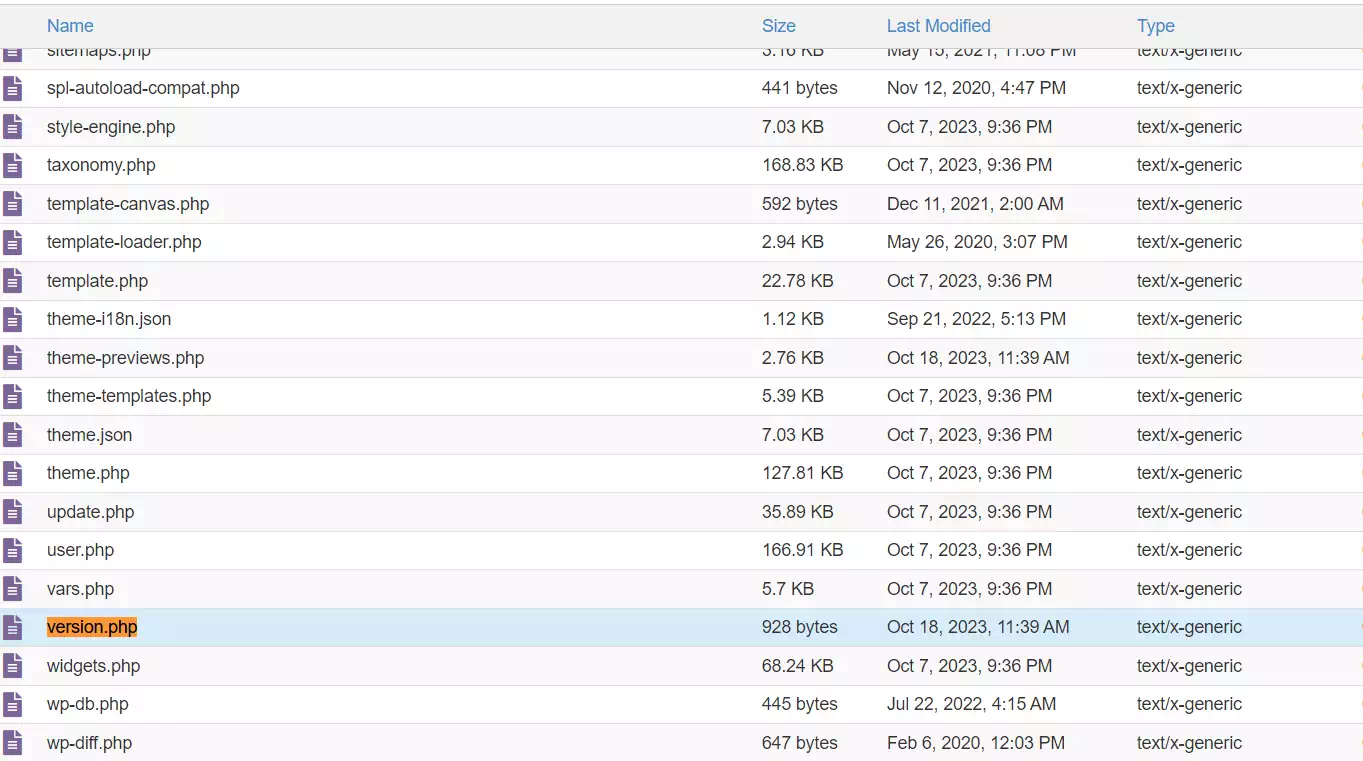
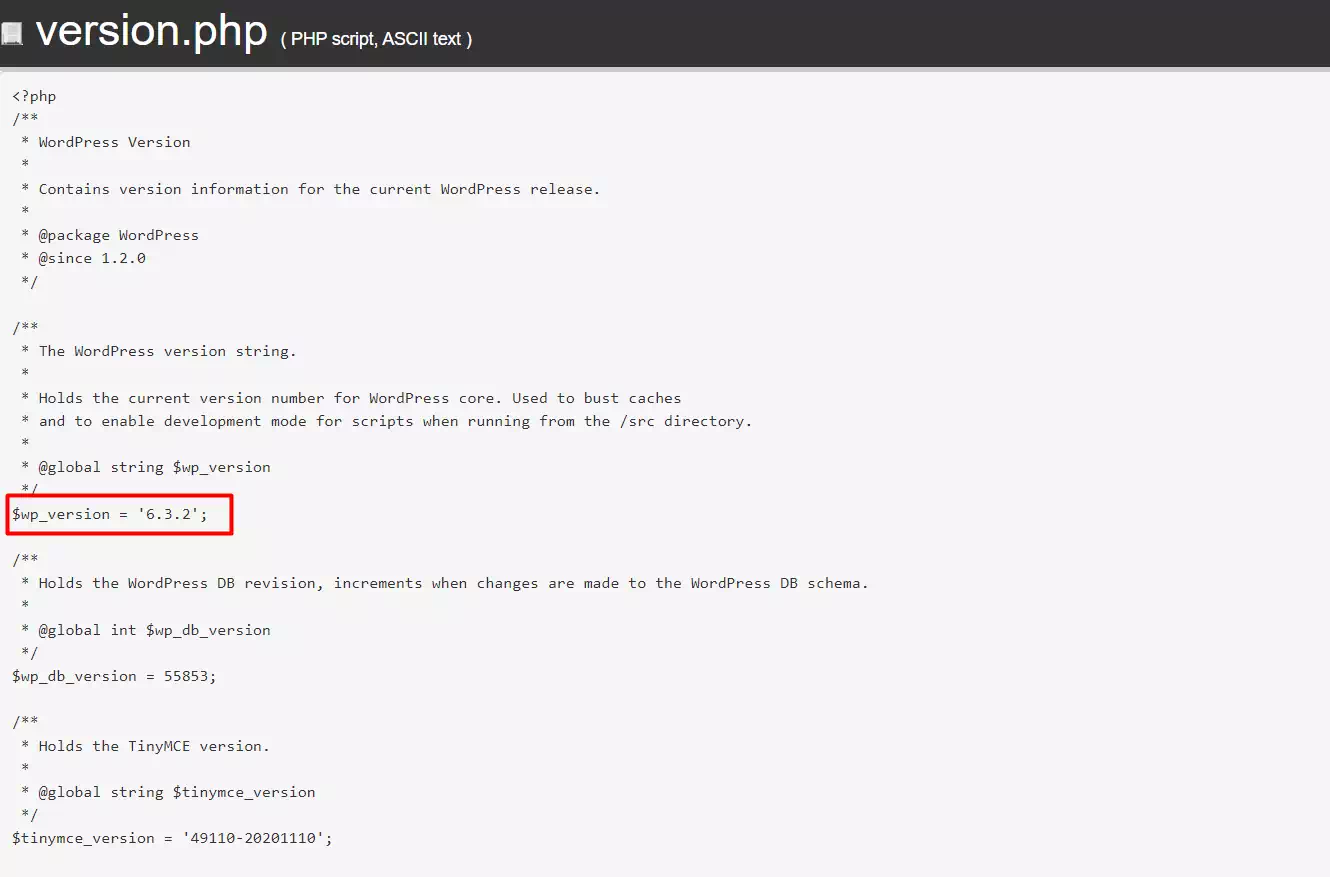
Setelah menemukan file version.php, kamu bisa membuka atau view file tersebut dan nantinya kamu akan mendapatkan informasi versi WordPress dari bari $wp_version =
2. Download WordPress Sesuai Versi Instalasi
Karena sekarang kamu sudah mendapatkan informasi versi wordpress, misalnya versi 6.3.2, maka selanjutnya kamu bisa mendownload file WordPress sesuai versi tersebut melalui halaman ini https://wordpress.org/download/releases/.
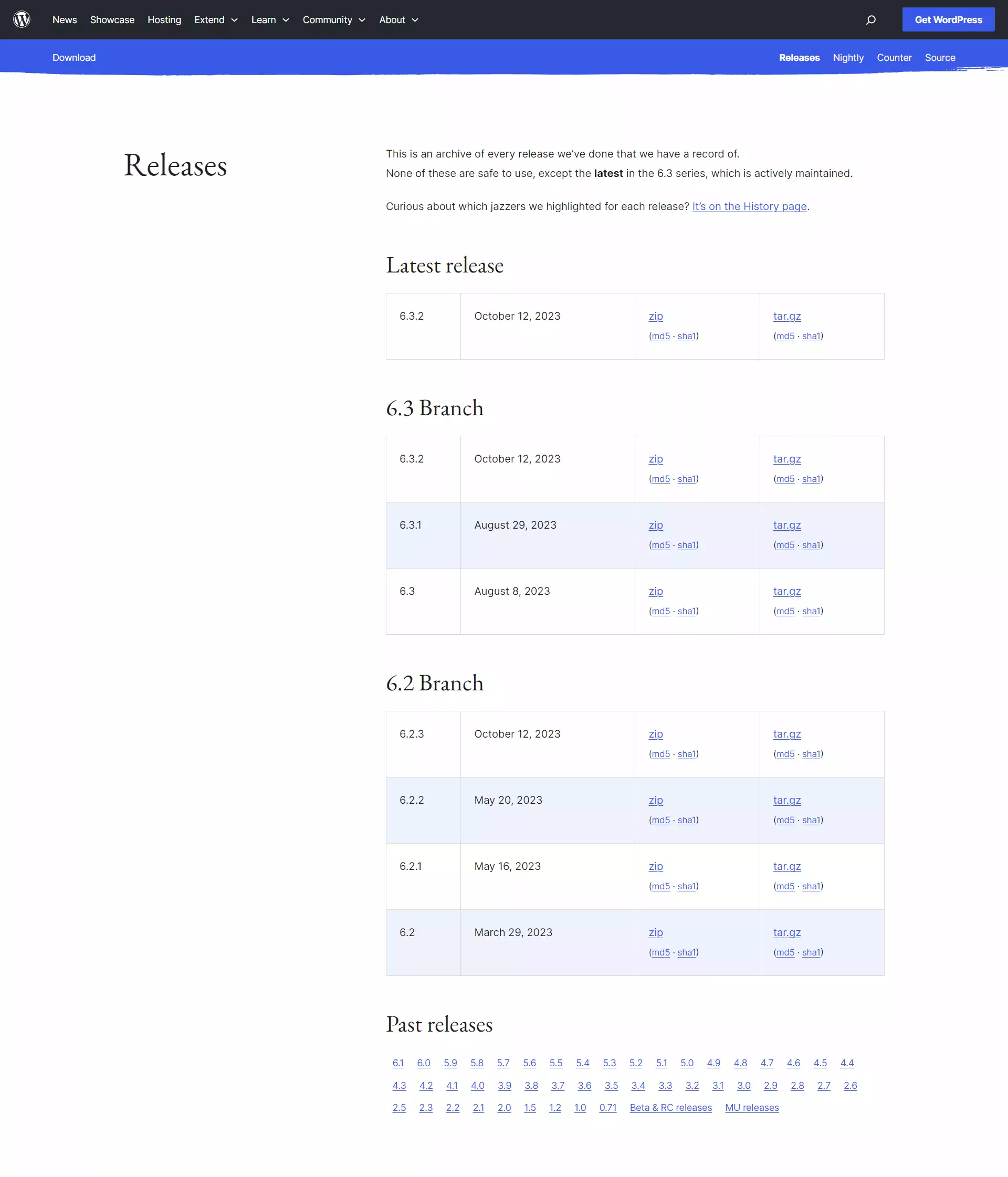
Pilih saja versi sesuai dengan yang kamu gunakan di websitemu, kemudian download file yang menggunakan ekstensi .zip
3. Update File WordPress yang Didownload
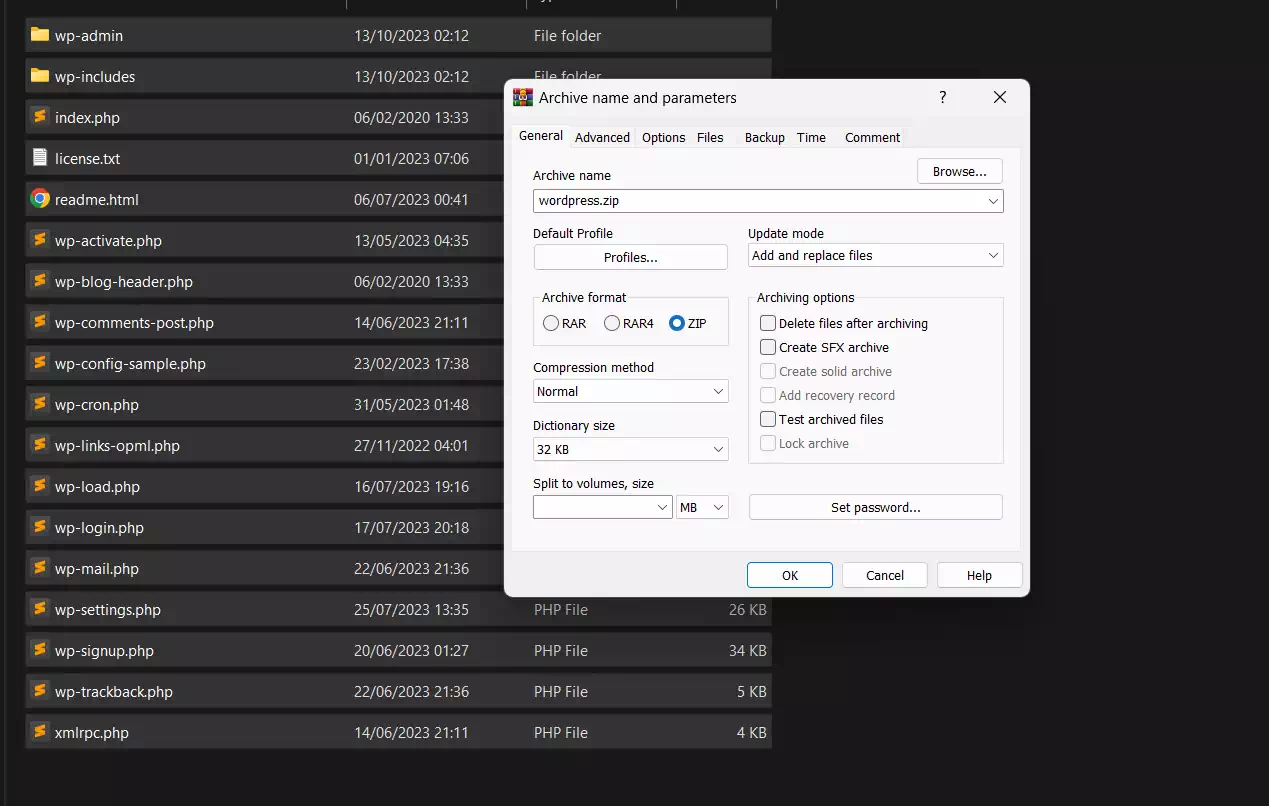
Setelah selesai mendownload file WordPress, selanjutnya kamu bisa mengekstrak file tersebut di device yang kamu gunakan, kemudian hapus folder wp-content, sehingga hasilnya menjadi seperti ini
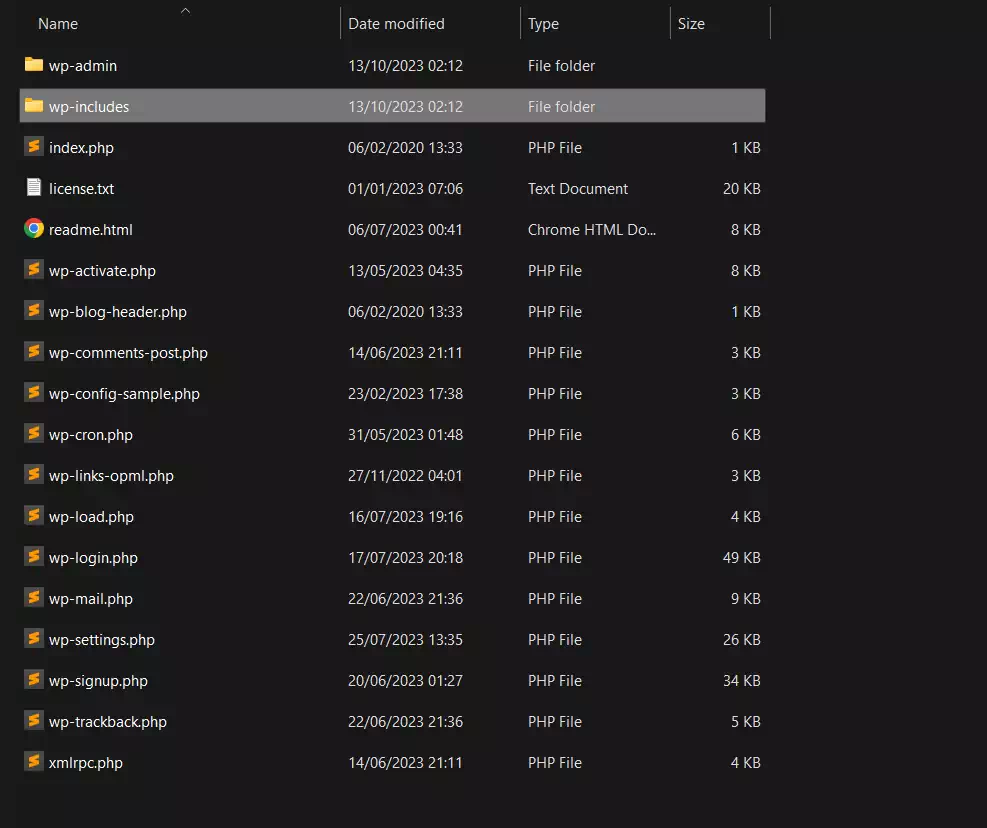
Sekarang, kamu perlu mengompres file dan folder tersebut menjadi Zip supaya bisa di upload ke hosting, atau bisa langsung menguploadnya menggunakan FTP (Jika langsung upload menggunakan FTP, pastikan kamu menyelesaikan langkah nomor 4 dulu!).
4. Hapus Core WordPress yang di Server
Beralih ke server atau hosting, sekarang kamu perlu menghapus file-file tertentu sebelum mengupload file WordPress yang sudah kamu hapus.
[the_ad id=”3331″]
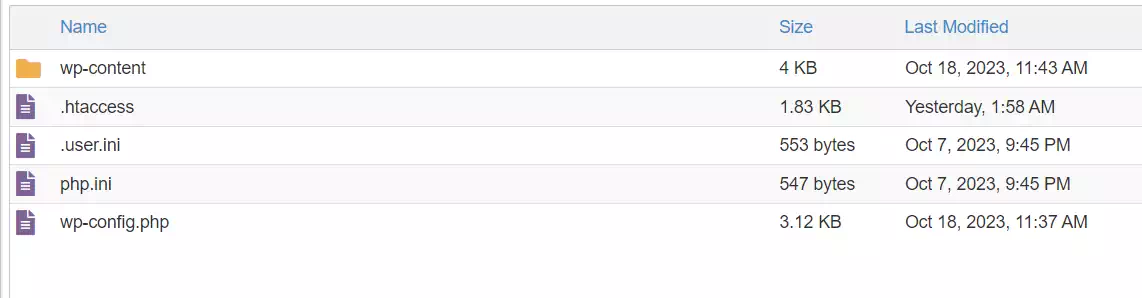
Setelah berada di folder instalasi WordPress di servermu, hapus saja semua file atau folder, Kecuali
- Folder wp-content
- File .htaccess
- File .user.ini (jika ada)
- File php.ini (jika ada)
- File wp-config.php
Jika sudah, maka daftar file yang ada di hostingmu saat ini menjadi seperti ini
5. Upload File yang Sudah Diupdate
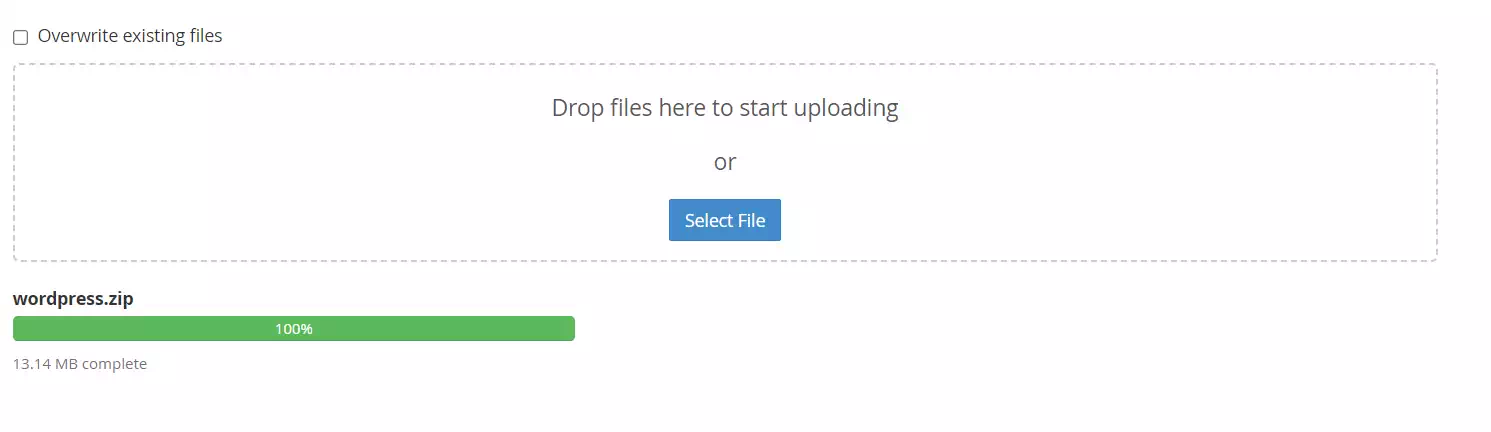
Kamu bisa upload file yang sudah kamu zip sebelumnya langsung dari hosting, atau bisa juga menggunakan FTP.
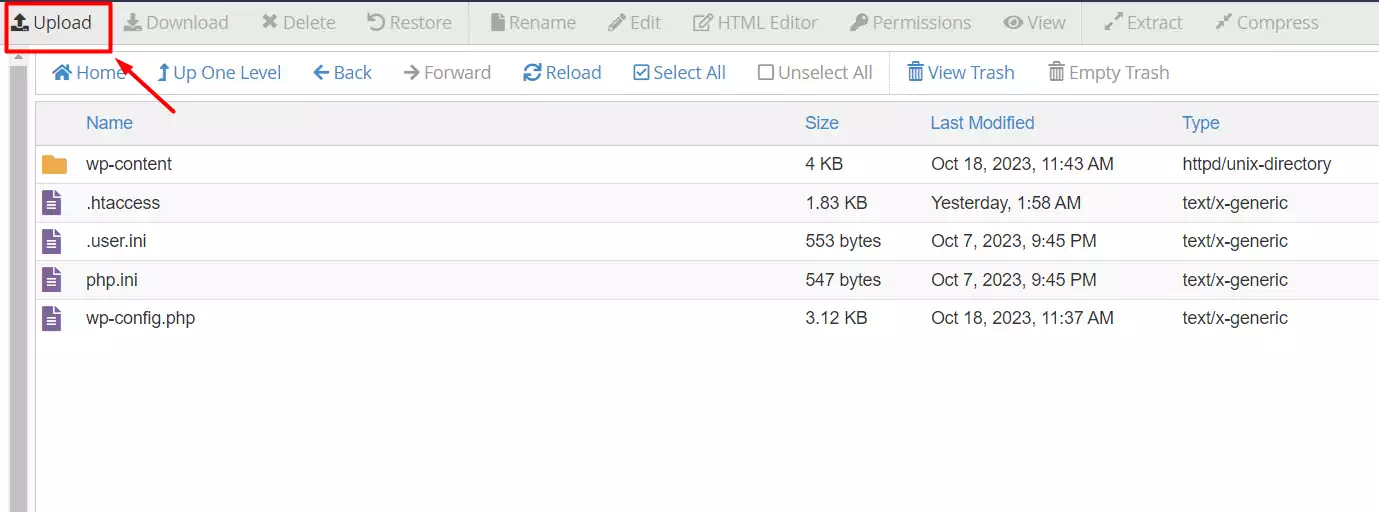
Jika menggunakan hosting, terutama cpanel, maka kamu bisa memilih menu Upload untuk mengunggah file core wordpress yang sudah kamu update.
Setelah upload selesai, maka kamu bisa mengekstrak file WordPress untuk melanjutkan.
6. Ekstrak File Zip
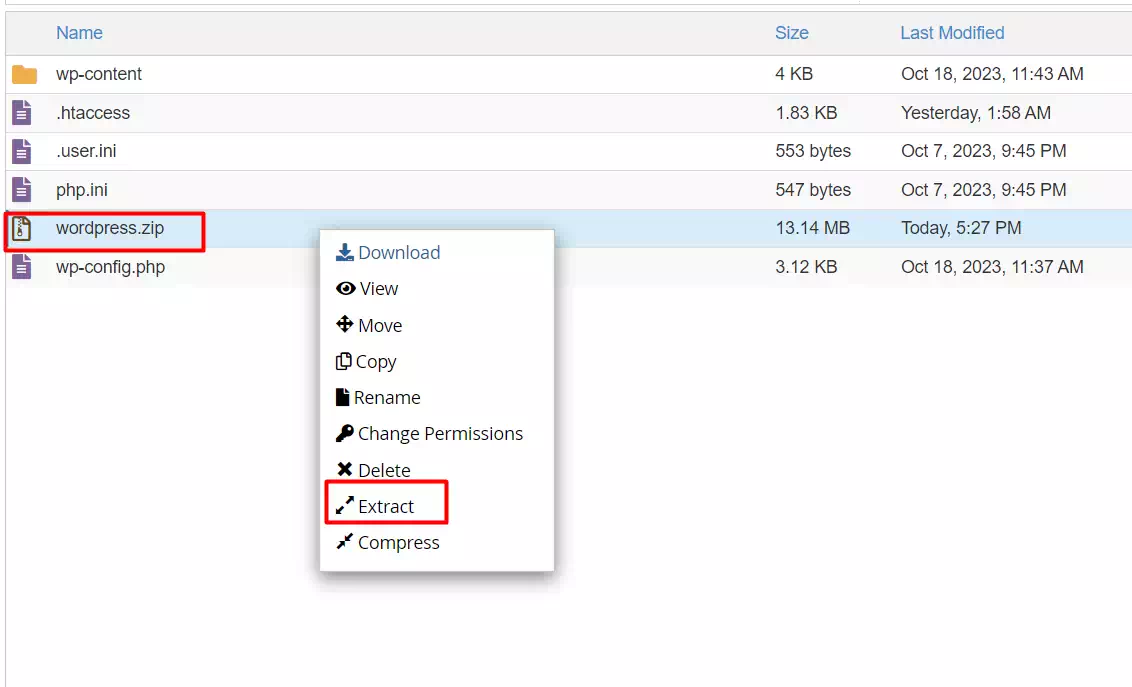
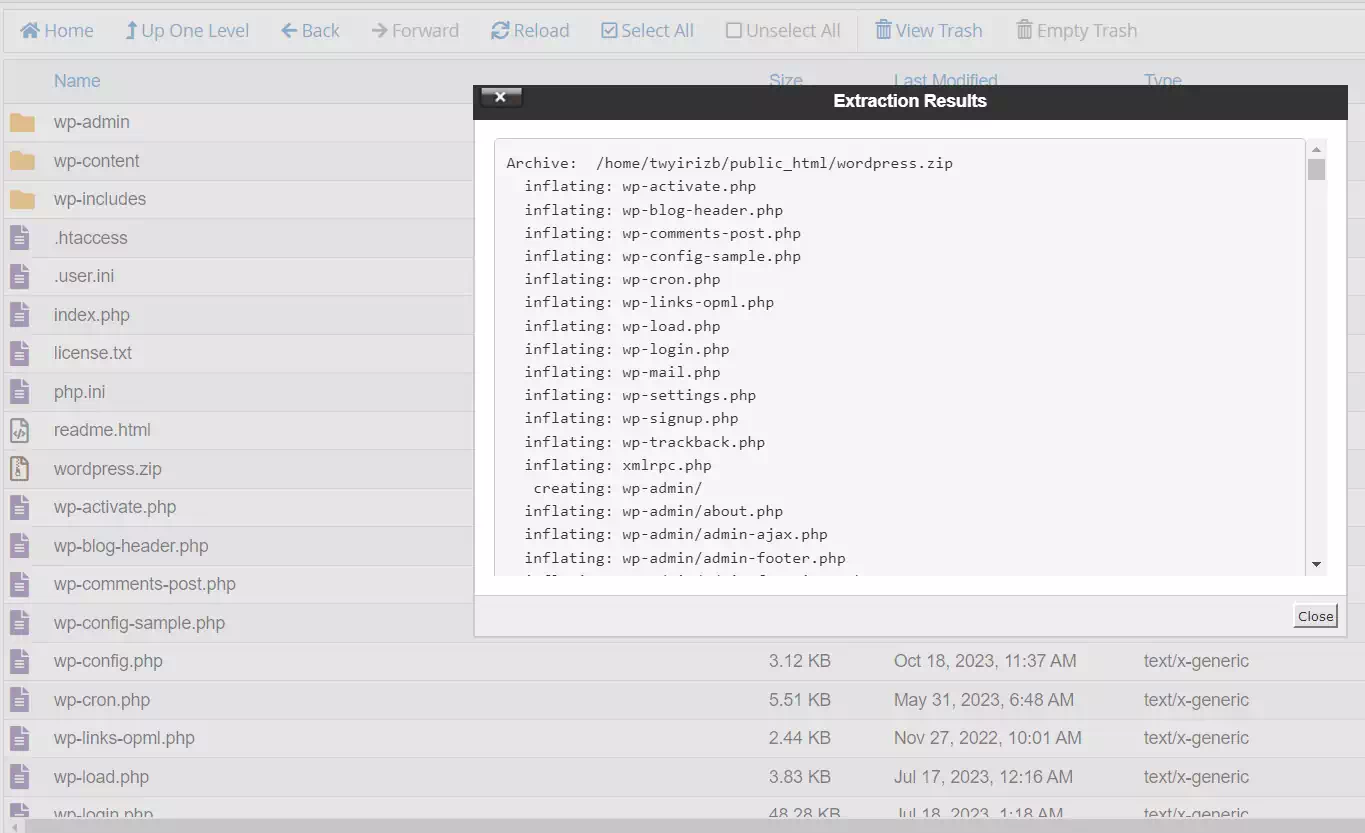
Berhasil upload file zip? Sekarang kamu hanya perlu mengekstrak file zip yang sudah berhasil diupload tersebut dengan cara klik kanan dan pilih opsi Extract
Ketika berhasil mengekstrak file, maka hasilnya akan seperti ini
Namun jika kamu mendapatkan pesan error Unsupported Compression Method 99, maka kamu bisa mengikuti tutorial ini.
7. Selesai
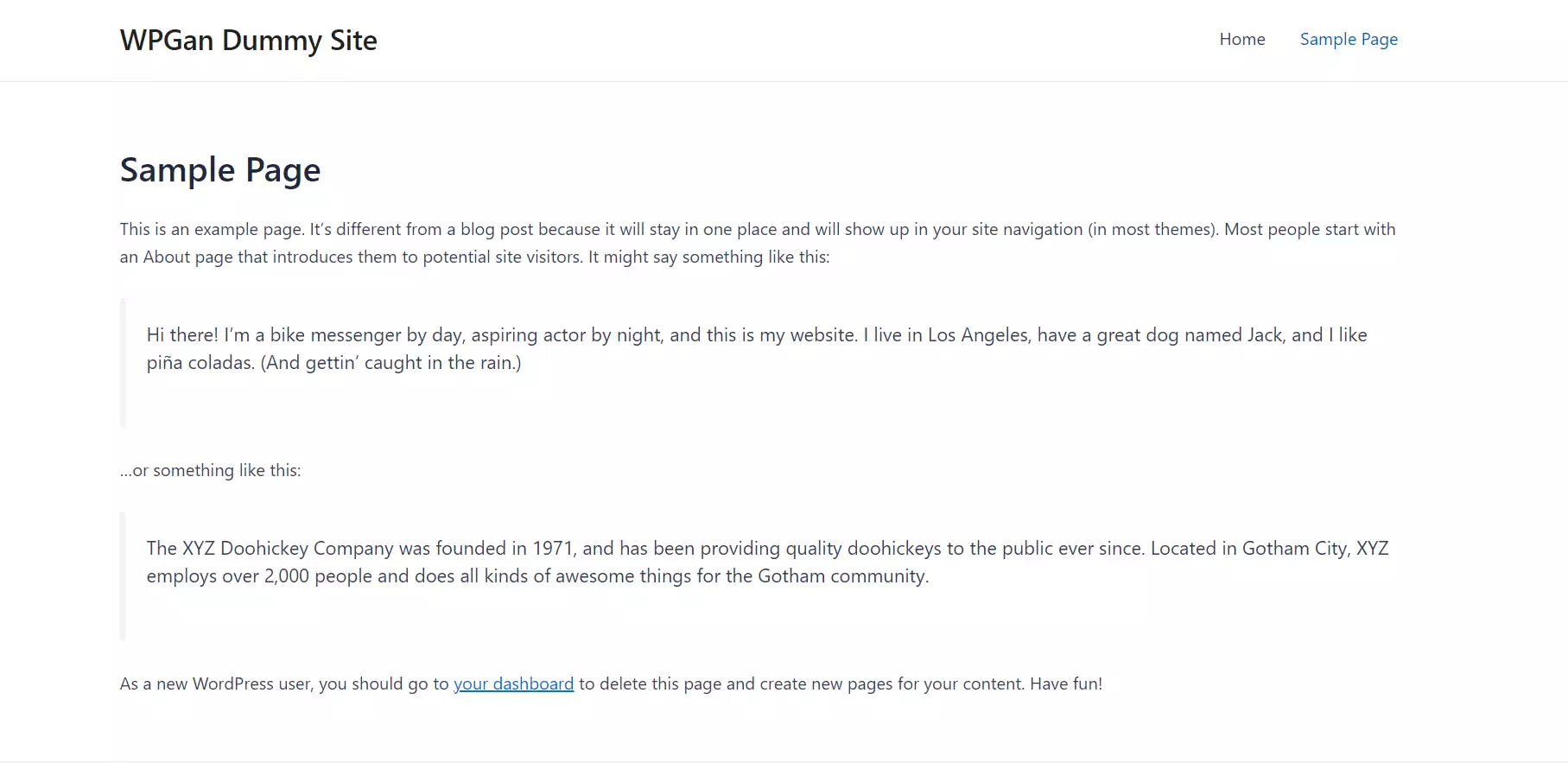
Proses install ulang core WordPress sudah selesai, dan sekarang kamu bisa mencoba akses kembali websitemu.
[the_ad id=”3331″]
Jika error di websitemu sebelumnya disebabkan karena ada error pada core WordPress, maka seharusnya sekarang websitemu sudah bisa diakses lagi dengan normal.

KOMENTAR
Memuat...